

Happ چیست؟
Happ یک کلاینت برای برقراری اتصالهای مبتنی بر پروتکلهای مختلف شبکه است که امکان استفاده از کانفیگهای V2Ray را فراهم میکند.
یکی از مزیتهای استفاده از Happ این است که برای اضافه کردن بسیاری از کانفیگها نیازی به وارد کردن دستی تنظیمات ندارید و میتوانید لینک کانفیگ یا Subscription را مستقیماً وارد برنامه کنید.
مرحله اول: دریافت کانفیگ V2Ray
ابتدا وارد پنل کاربری خود شوید و سرویس V2Ray خریداریشده را پیدا کنید.
در بخش کانفیگ، معمولاً یکی از روشهای زیر برای دریافت اتصال در اختیار شما قرار میگیرد:
- لینک VLESS
- لینک Subscription
- QR Code
اگر لینک VLESS دریافت میکنید، معمولاً با عبارت زیر شروع میشود:
vless://
نکته: لینک اتصال را بهصورت کامل کپی کنید و هیچ بخشی از آن را تغییر ندهید.
مرحله دوم: نصب برنامه Happ
برنامه Happ را روی گوشی خود نصب کنید.
- Android: از Google Play یا منبع رسمی برنامه
پس از نصب، برنامه را باز کنید.
مرحله سوم: اضافه کردن کانفیگ به Happ
روش اول: اضافه کردن با لینک ساب
اگر لینک ساب را کپی کردهاید:
- وارد برنامه Happ شوید.
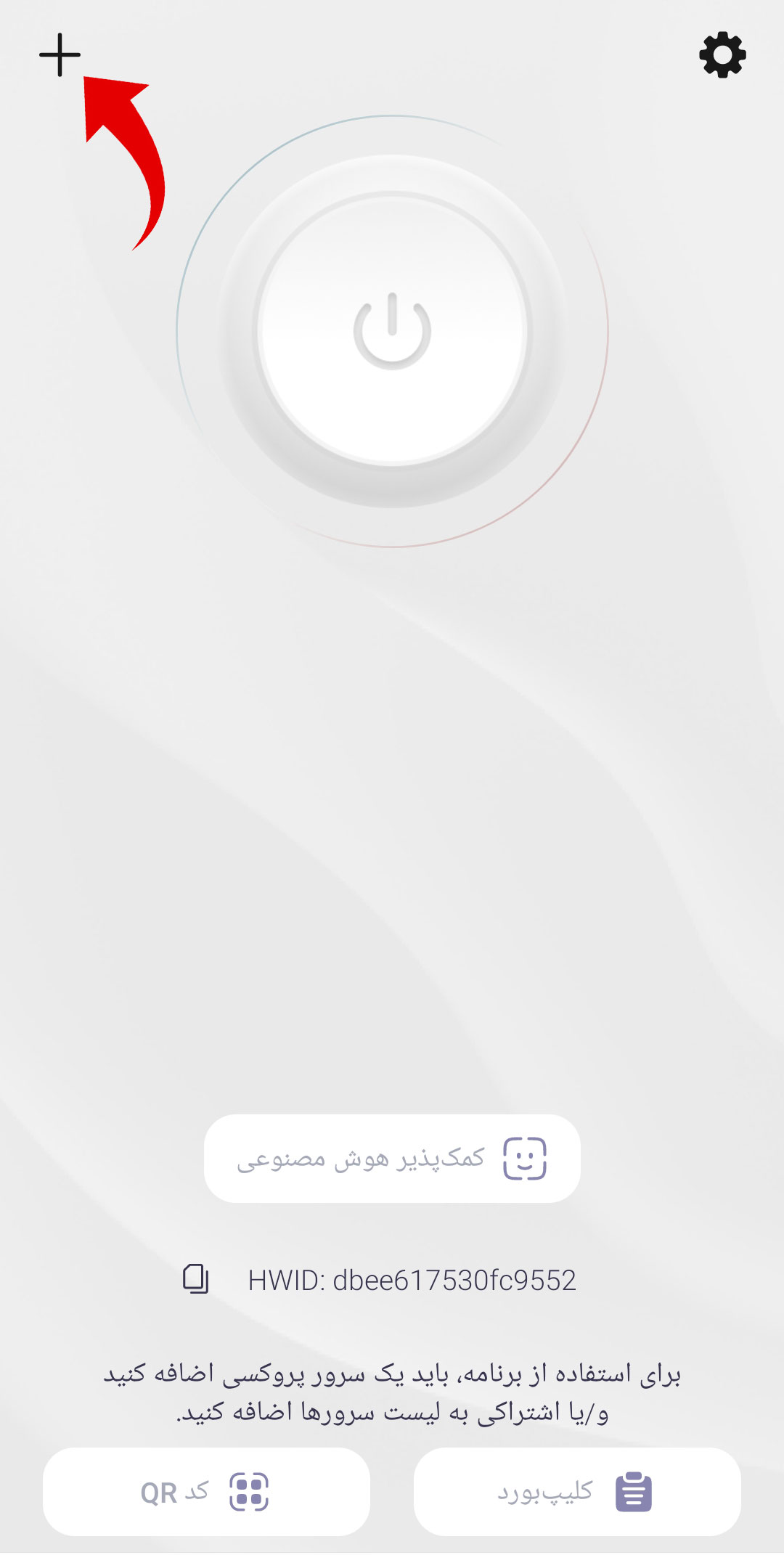
- روی علامت + برای اضافهکردن کانفیگ بزنید.
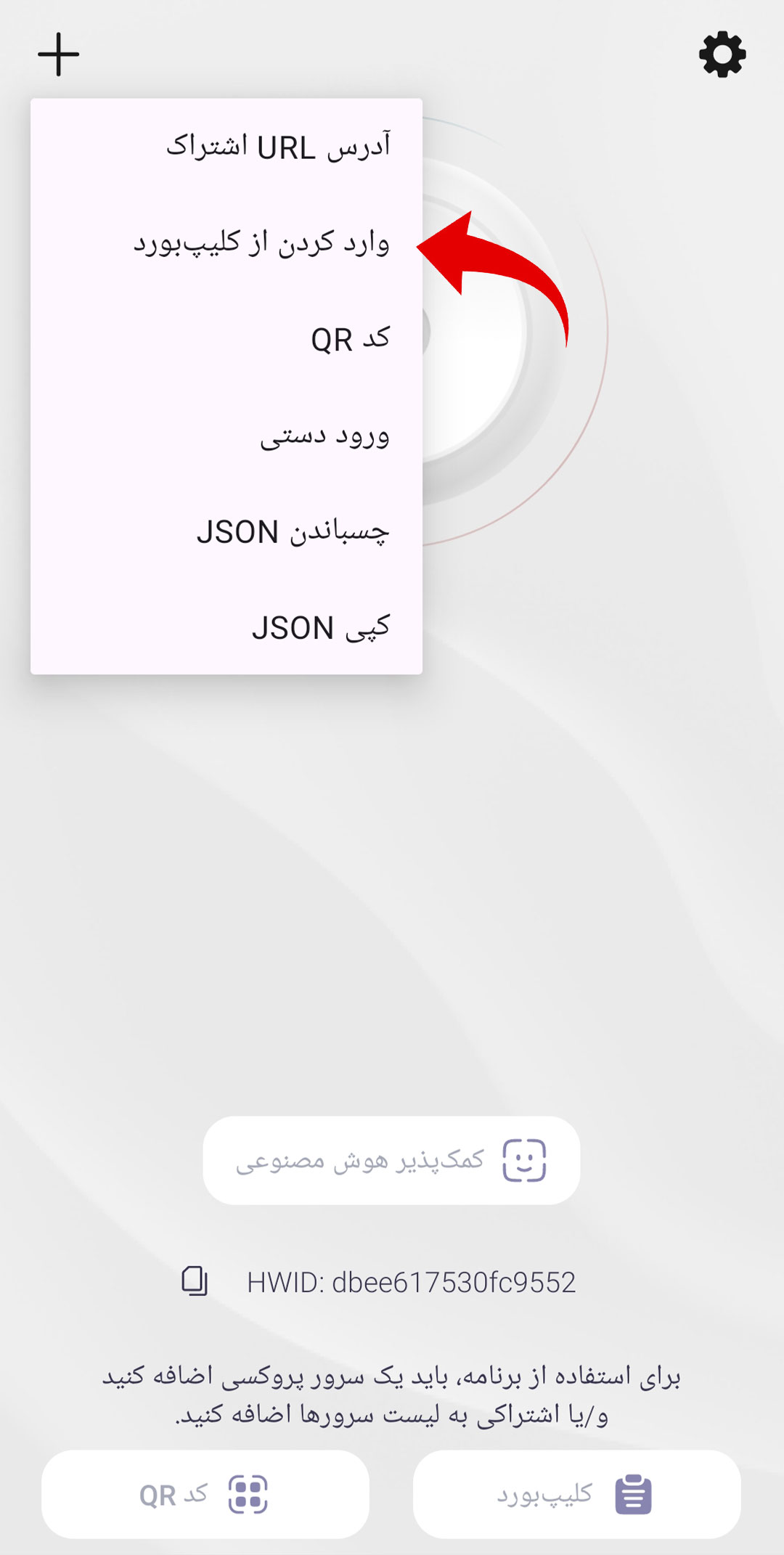
- گزینه Import from Clipboard / Add from Clipboard را انتخاب کنید.
- Happ لینک موجود در حافظه گوشی را شناسایی میکند.
- کانفیگ به لیست سرورها اضافه میشود.
در این روش نیازی نیست اطلاعاتی مانند IP، Port یا UUID را بهصورت دستی وارد کنید.
مرحله چهارم: اضافه کردن با QR Code
اگر برای سرویس شما QR Code ارائه شده است، میتوانید بدون کپیکردن لینک آن را وارد Happ کنید.
- وارد Happ شوید.
- روی + بزنید.
- گزینه QR Code / Scan QR Code را انتخاب کنید.
- دوربین را مقابل QR Code قرار دهید.
- پس از شناسایی، کانفیگ به لیست Happ اضافه میشود.
اگر QR Code روی کامپیوتر نمایش داده شده باشد، میتوانید همان کد را با دوربین گوشی اسکن کنید.
مرحله پنجم: انتخاب سرور
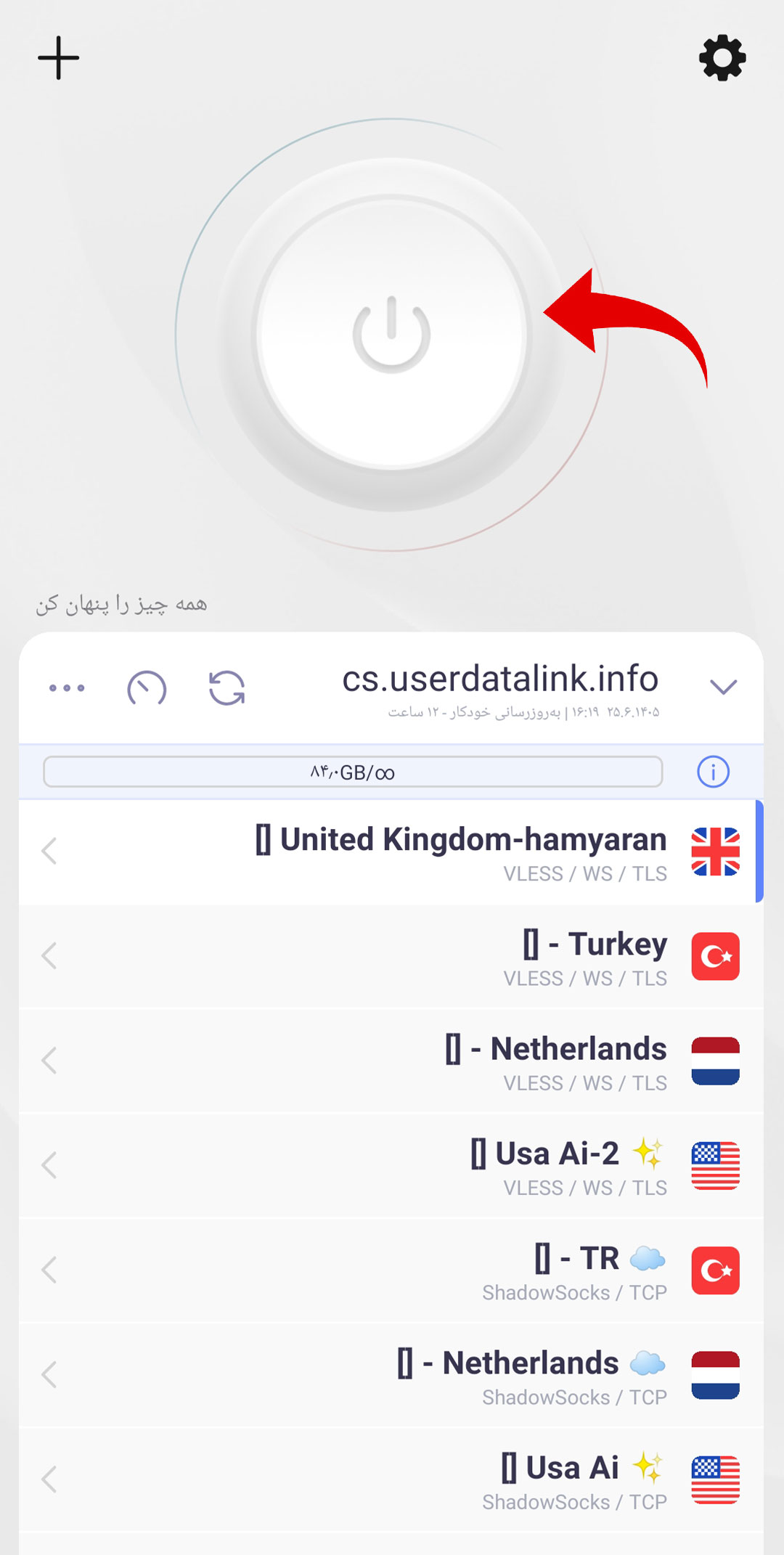
پس از اضافهشدن کانفیگ، نام سرور در صفحه اصلی Happ نمایش داده میشود.
اگر چند کانفیگ برای شما ارسال شده باشد، میتوانید سرور موردنظر خود را از لیست انتخاب کنید.
برای مثال:
- 🇩🇪 Germany
- 🇺🇸 USA
- 🇬🇧 UK
- 🇫🇷 France
- 🇹🇷 Turkey
مرحله ششم: اتصال به V2Ray
پس از انتخاب سرور:
- روی کانفیگ موردنظر بزنید.
- دکمه Connect را فعال کنید.
- در اولین اتصال، گوشی از شما اجازه ایجاد اتصال VPN را درخواست میکند.
- گزینه Allow / اجازه را انتخاب کنید.
- چند لحظه صبر کنید تا اتصال برقرار شود.
پس از برقراری اتصال، علامت VPN در نوار وضعیت گوشی نمایش داده میشود.
مرحله هفتم: بررسی اتصال
بعد از نمایش وضعیت اتصال، مرورگر را باز کنید و یک سایت را امتحان کنید.
برای اطمینان بیشتر میتوانید قبل و بعد از اتصال، IP خود را بررسی کنید. اگر اتصال بهدرستی برقرار شده باشد، IP اینترنت شما باید به IP سرور VPN تغییر کرده باشد.
اگر یک سرور وصل نشد چه کار کنیم؟
اگر یک کانفیگ متصل نشد، ابتدا این موارد را بررسی کنید:
1. سرور دیگری را امتحان کنید
ممکن است مشکل از همان سرور یا مسیر ارتباطی آن باشد. در صورت داشتن چند کانفیگ، یک سرور دیگر را انتخاب و تست کنید.
2. کانفیگ را دوباره وارد کنید
اگر لینک را بهصورت دستی کپی کردهاید، دوباره از پنل کاربری گزینه کپی لینک را بزنید و آن را در Happ وارد کنید.
3. اشتراک را بهروزرسانی کنید
اگر بهجای یک کانفیگ، Subscription Link دریافت کردهاید، لیست سرورها را در Happ بهروزرسانی کنید تا آخرین کانفیگها دریافت شوند.
4. برنامه را بهروز کنید
استفاده از نسخه جدید Happ اهمیت دارد، مخصوصاً زمانی که کانفیگ از قابلیتهای جدید VLESS/Xray مانند Reality یا XHTTP استفاده میکند.
نکته مهم
اگر کانفیگ شما بهصورت Subscription ارائه شده است، بهتر است همان لینک اشتراک را در Happ اضافه کنید؛ چون در این حالت در صورت تغییر یا اضافهشدن سرورها، میتوان لیست کانفیگها را بهروزرسانی کرد و لازم نیست هر کانفیگ را جداگانه وارد کنید.
خلاصه مراحل:
دریافت لینک V2Ray → نصب Happ → + → Import from Clipboard → انتخاب سرور → Connect → Allow VPN → اتصال برقرار شد.