

اگر به دنبال دسترسی پایدار، امن و بدون قطعی به اینترنت آزاد هستید، انتخاب یک ابزار حرفهای و قابل اعتماد اهمیت زیادی دارد. v2rayN یکی از محبوبترین کلاینتهای ویندوز است که با رابط کاربری ساده و قابلیتهای پیشرفته، امکان مدیریت و استفاده از پروتکلهای مختلف را برای کاربران فراهم میکند. با یادگیری مراحل نصب و راهاندازی صحیح این برنامه، میتوانید در مدت زمان کوتاهی اتصال خود را بهینه کرده و تجربهای سریع و امن داشته باشید. در این راهنما، با آموزش نصب v2rayN برای ویندوز بهصورت شفاف و کاربردی آشنا میشوید تا بدون سردرگمی، این ابزار را بهدرستی روی سیستم خود اجرا کنید.
دانلود، نصب و تنظیمات V2Ray در ویندوز
دانلود، نصب و پیکربندی V2Ray در ویندوز شاید در نگاه اول پیچیده و زمانبر به نظر برسد، اما در عمل میتوان با طیکردن چند مرحله ساده آن را بهراحتی راهاندازی کرد. با انجام این مراحل، امکان افزودن سرورهای مختلفی مانند Vless، VMess، Trojan و سایر پروتکلها برای شما فراهم میشود. بهطورکلی روند کار شامل دریافت نسخه مخصوص ویندوز، اجرای برنامه و آمادهسازی آن، تغییر زبان رابط کاربری از حالت پیشفرض چینی به انگلیسی، فعالسازی فایل کانفیگ و در نهایت روشن کردن اتصال است.
1. راه اندازی و دانلود v2ray برای کامپیوتر
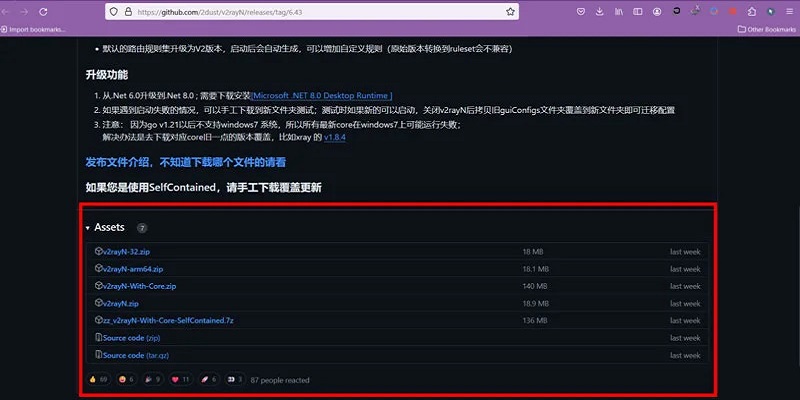
برای دریافت v2ray مخصوص ویندوز، میتوانید از وبسایتهای معتبر اقدام کنید که در این میان گیتهاب بهترین و مطمئنترین گزینه محسوب میشود. در قدم اول لازم است جدیدترین نسخه برنامه را دانلود کنید، چراکه نسخههای بهروز معمولاً عملکرد بهتر و سازگاری بیشتری دارند. پس از ورود به صفحه مربوطه در گیتهاب، با کمی اسکرول به سمت پایین میتوانید لینکهای دانلود را مشاهده کنید. در این بخش، فایلهای مختلفی متناسب با مشخصات سیستم شما قرار داده شده است که امکان انتخاب هرکدام وجود دارد.
در میان فایلهای موجود، نسخه v2rayN-With-Core.zip معمولاً انتخاب مناسبتری است. بااینحال، اگر به هر دلیلی اجرای این فایل برایتان امکانپذیر نبود، میتوانید سایر نسخهها را نیز امتحان کنید.
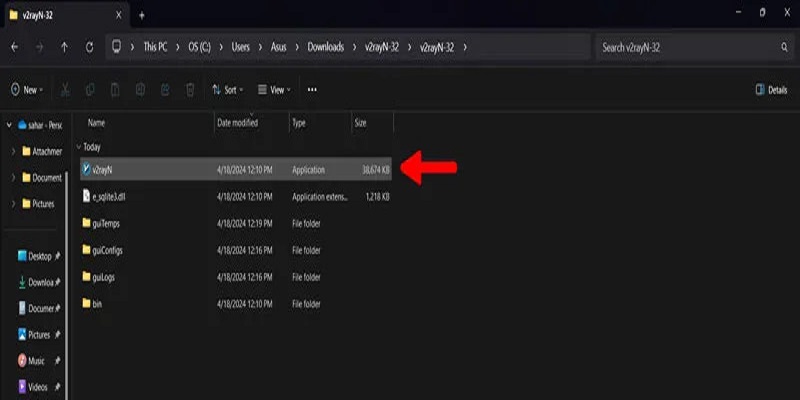
بعد از پایان دانلود، به محل ذخیره فایل بروید، روی آن کلیک راست کرده و با استفاده از گزینه Extract فایل را از حالت فشرده خارج کنید، سپس پوشه استخراجشده را باز نمایید.
در داخل پوشه، فایلی با نوع Application دیده میشود. روی این فایل کلیک راست کرده و با انتخاب گزینه Run as administrator برنامه را اجرا کنید. ممکن است در این مرحله از آموزش نصب v2rayN برای ویندوز با پیامی مواجه شوید که نشان میدهد برای اجرای برنامه نیاز به نصب Windows Desktop Runtime .NET وجود دارد. در این صورت کافی است این پیشنیاز را دانلود و نصب کنید تا بتوانید ادامه مراحل را بدون مشکل انجام دهید.
2. تغییر زبان برنامه به انگلیسی در آموزش نصب v2rayN برای ویندوز
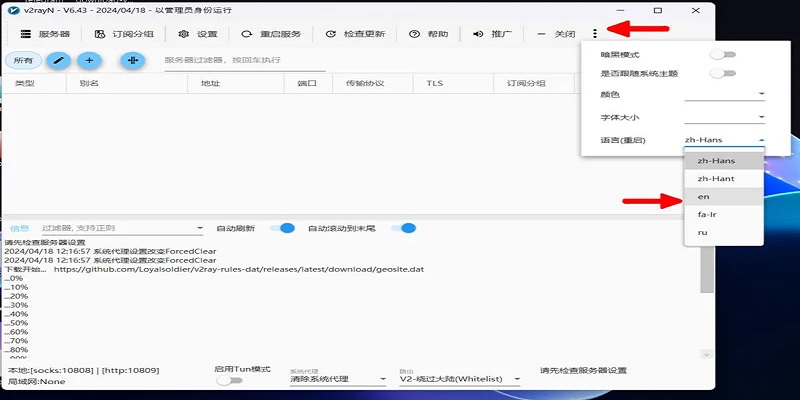
پس از اجرای برنامه، لازم است زبان رابط کاربری را از حالت پیشفرض چینی به انگلیسی تغییر دهید. برای انجام این کار، روی آیکون سهنقطه در بالای پنجره کلیک کرده و سپس فلش مربوط به آخرین گزینه را انتخاب کنید. در ادامه، زبان را روی EN که نشاندهنده English است، قرار دهید.
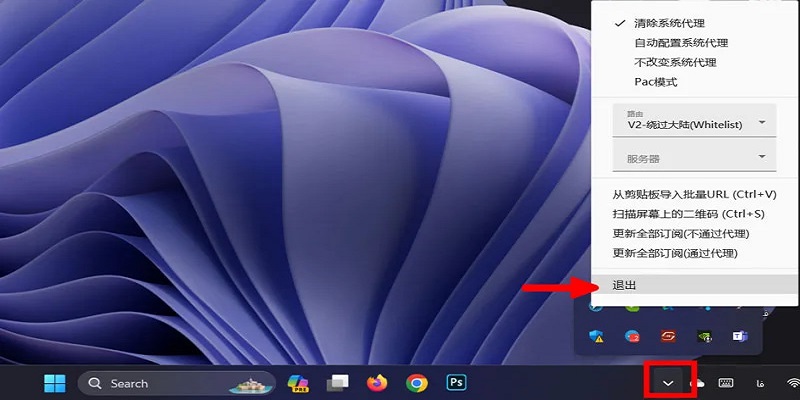
بعد از انجام این تنظیم، برنامه را ببندید. سپس در نوار وظیفه ویندوز، روی گزینه Show hidden icons کلیک کرده و از میان آیکونها، علامت v2ray را پیدا کنید. روی آن راست کلیک کرده و آخرین گزینه موجود در منو را انتخاب نمایید.
در مرحله پایانی، دوباره به پوشهای که برنامه را از آن اجرا کردهاید برگردید و فایل اجرایی را یکبار دیگر اجرا کنید تا تغییر زبان به طور کامل و نهایی اعمال شود.
1. فعالسازی کانفیگ در برنامه
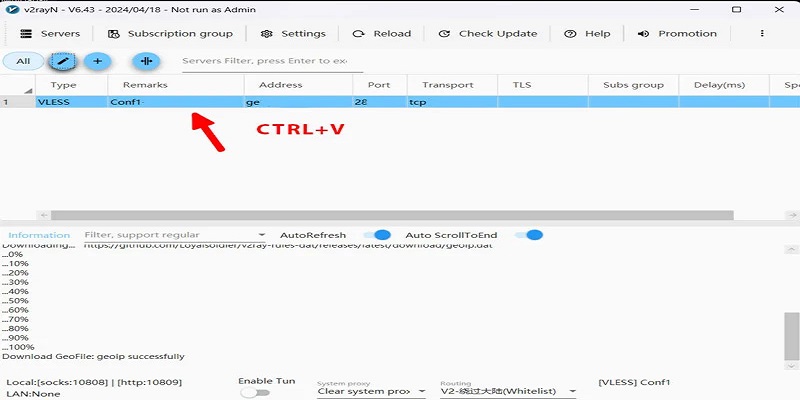
اگر این سؤال برایتان پیشآمده که کانفیگ v2ray چگونه وارد برنامه میشود، کافی است مراحل بعدی را دنبال کنید. برای استفاده از v2ray در ویندوز، در این بخش باید فایلهای کانفیگ را اضافه کنید. ابتدا لازم است یک کانفیگ فعال تهیه نمایید. این کانفیگ میتواند از منابع رایگان موجود در اینترنت یا از سرویسدهندههای معتبر خریداری شود. پس از آمادهشدن، متن کانفیگ را کپی کرده و آن را در برنامه پیست کنید.
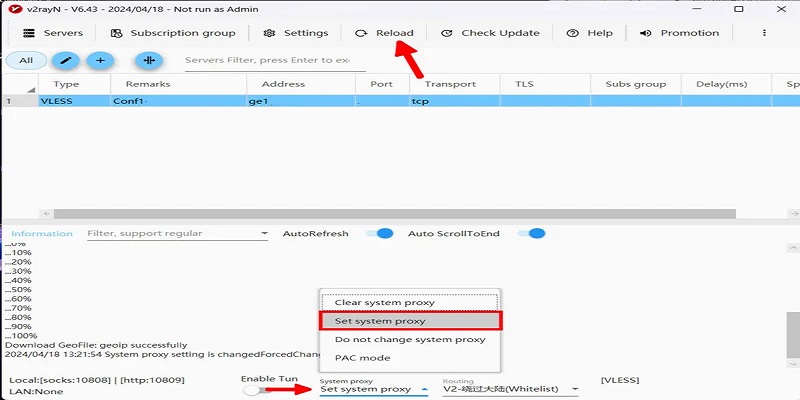
در ادامه آموزش نصب v2rayN برای ویندوز و برای اینکه کد کانفیگ v2rayng بهدرستی عمل کند، از قسمت System proxy در نوار پایین برنامه، گزینه Set system proxy را فعال نمایید. دقت داشته باشید درصورتیکه این بخش روی Clear system proxy قرار داشته باشد، کانفیگها اجرا نخواهند شد. بعد از انجام این مرحله، برای بهروزرسانی برنامه v2ray در ویندوز لازم است یکبار روی گزینه Reload در بالای صفحه کلیک کنید.
راهاندازی مجدد برنامه یا استفاده از گزینه Reload میتواند در برطرف شدن خطای EOF در V2Ray و همچنین بسیاری از خطاهای رایج در نسخههای ویندوز و اندروید تأثیرگذار باشد.
نحوه قطع و وصل کردن V2ray در آموزش نصب v2rayN برای ویندوز
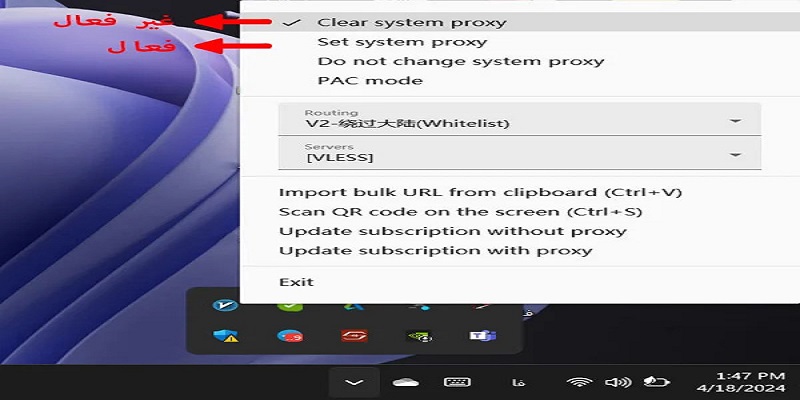
یکی از موارد مهم در استفاده از v2rayng، مدیریت زمان فعال و غیرفعال بودن برنامه است. برای انجام این کار، ابتدا روی فلش Show hidden icons در نوار وظیفه ویندوز کلیک کنید و سپس روی آیکون v2ray راست کلیک نمایید. با انتخاب گزینه Clear system proxy اتصال قطع میشود و با قراردادن آن روی Set system proxy برنامه دوباره فعال خواهد شد.
در زمانی که برنامه روشن است، رنگ آیکون آن قرمز نمایش داده میشود و هنگام خاموش بودن، رنگ آبی دارد. همچنین اگر قصد دارید به طور کامل از برنامه خارج شوید، میتوانید از همین منو گزینه Exit را انتخاب کنید.
جمعبندی
در این راهنما، مراحل دانلود، نصب و راهاندازی v2rayN در ویندوز بهصورت گامبهگام و کاربردی توضیح داده شد تا بدون پیچیدگی بتوانید اتصال خود را فعال کنید. از دریافت نسخه مناسب برنامه و تغییر زبان رابط کاربری گرفته تا افزودن کانفیگ و مدیریت System Proxy، تمام نکات مهم پوشش داده شده است. همچنین با نحوه رفع خطاهای رایج و قطع و وصل کردن اتصال آشنا شدید تا کنترل کاملتری روی عملکرد برنامه داشته باشید. با اجرای صحیح این مراحل در آموزش نصب v2rayN برای ویندوز، میتوانید از یک اتصال پایدار، سریع و امن در ویندوز لذت ببرید.
سوالات متداول
- برای دانلود v2rayN مخصوص ویندوز، کدام نسخه پیشنهاد میشود؟ بهترین گزینه معمولاً فایل v2rayN-With-Core.zip از گیتهاب است، چون هسته اصلی برنامه را بههمراه دارد و نصب سادهتری ارائه میدهد.
- اگر بعد از اجرای v2rayN پیام نصب .NET Runtime نمایش داده شود، چه باید کرد؟ در این حالت باید Windows Desktop Runtime .NET را نصب کنید تا برنامه بدون خطا اجرا شود.
- برای فعال شدن کانفیگ در v2rayN چه تنظیمی ضروری است؟ باید گزینه Set system proxy را فعال کنید. در غیر اینصورت کانفیگها اجرا نخواهند شد.