

Happ برای آیفون چیست؟
Happ یک برنامه برای مدیریت و استفاده از کانفیگهای شبکه در دستگاههای اپل است که میتوان از آن برای اتصال به سرویسهای مبتنی بر V2Ray/Xray استفاده کرد.
اگر سرویس V2Ray شما دارای لینک کانفیگ باشد، میتوانید آن را مستقیماً وارد Happ کنید و تنظیمات موردنیاز را بدون وارد کردن دستی پارامترهای مختلف در اختیار برنامه قرار دهید.
این موضوع باعث میشود راهاندازی V2Ray روی آیفون نسبتاً ساده باشد.
آموزش نصب Happ روی آیفون
برای شروع، ابتدا باید برنامه Happ را روی آیفون یا آیپد خود نصب کنید.
پس از نصب برنامه، Happ را اجرا کنید تا وارد صفحه اصلی برنامه شوید.
نکته: پیشنهاد میشود همیشه از نسخه بهروز برنامه استفاده کنید تا سازگاری بهتری با کانفیگهای جدید داشته باشید.
آموزش اضافه کردن کانفیگ V2Ray به Happ در آیفون
پس از نصب Happ، باید کانفیگ سرویس خود را به برنامه اضافه کنید.
کانفیگ V2Ray ممکن است به یکی از شکلهای زیر در اختیار شما قرار گرفته باشد:
- لینک VLESS
- لینک Subscription
- QR Code
در ادامه هر روش را بررسی میکنیم.
روش اول: اتصال V2Ray در Happ با لینک VLESS
اگر لینک VLESS سرویس خود را در اختیار دارید، ابتدا لینک را از پنل کاربری کپی کنید.
لینک VLESS معمولاً با عبارت زیر شروع میشود:
vless://
سپس مراحل زیر را انجام دهید:
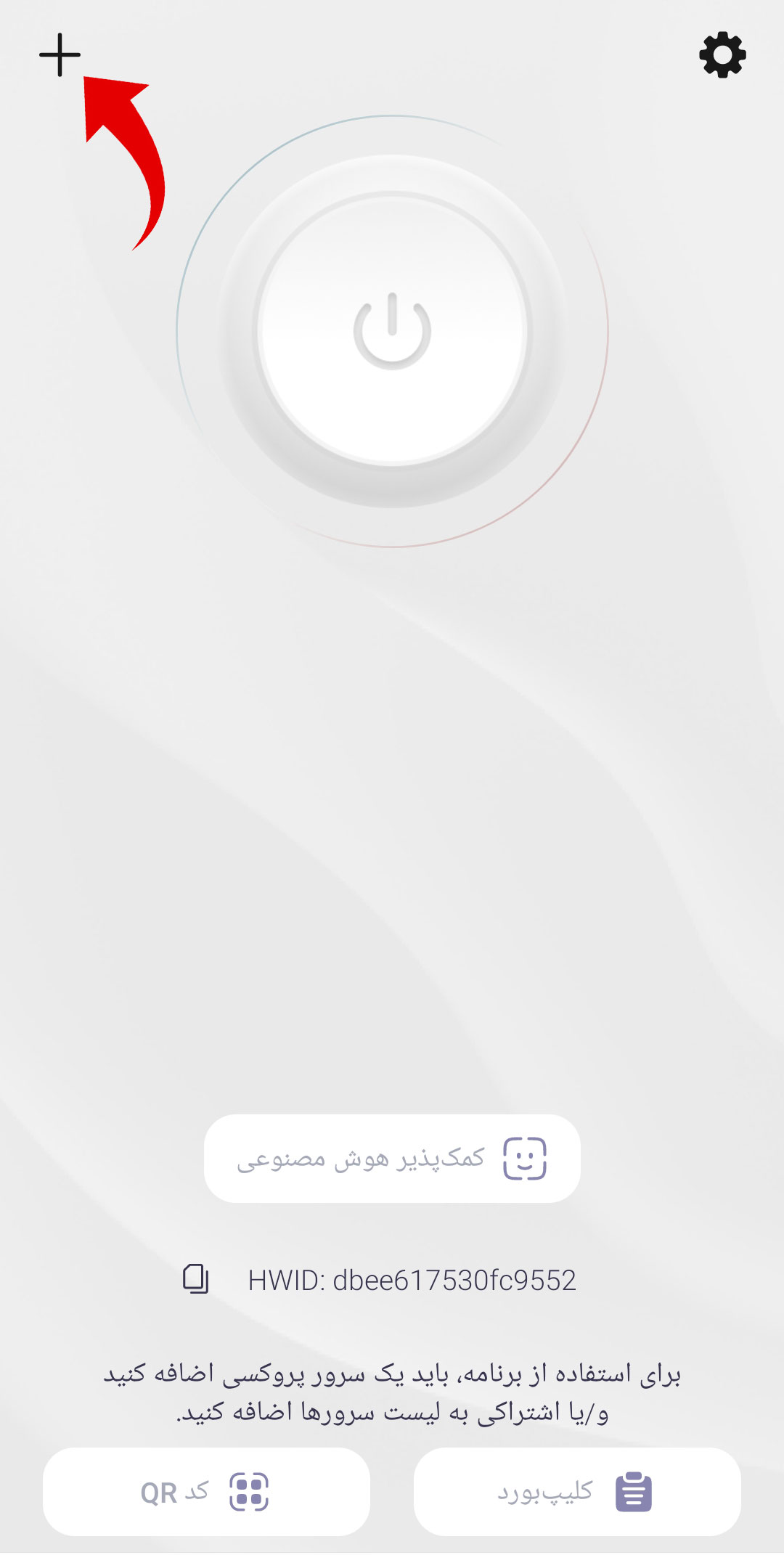
- برنامه Happ را در آیفون باز کنید.
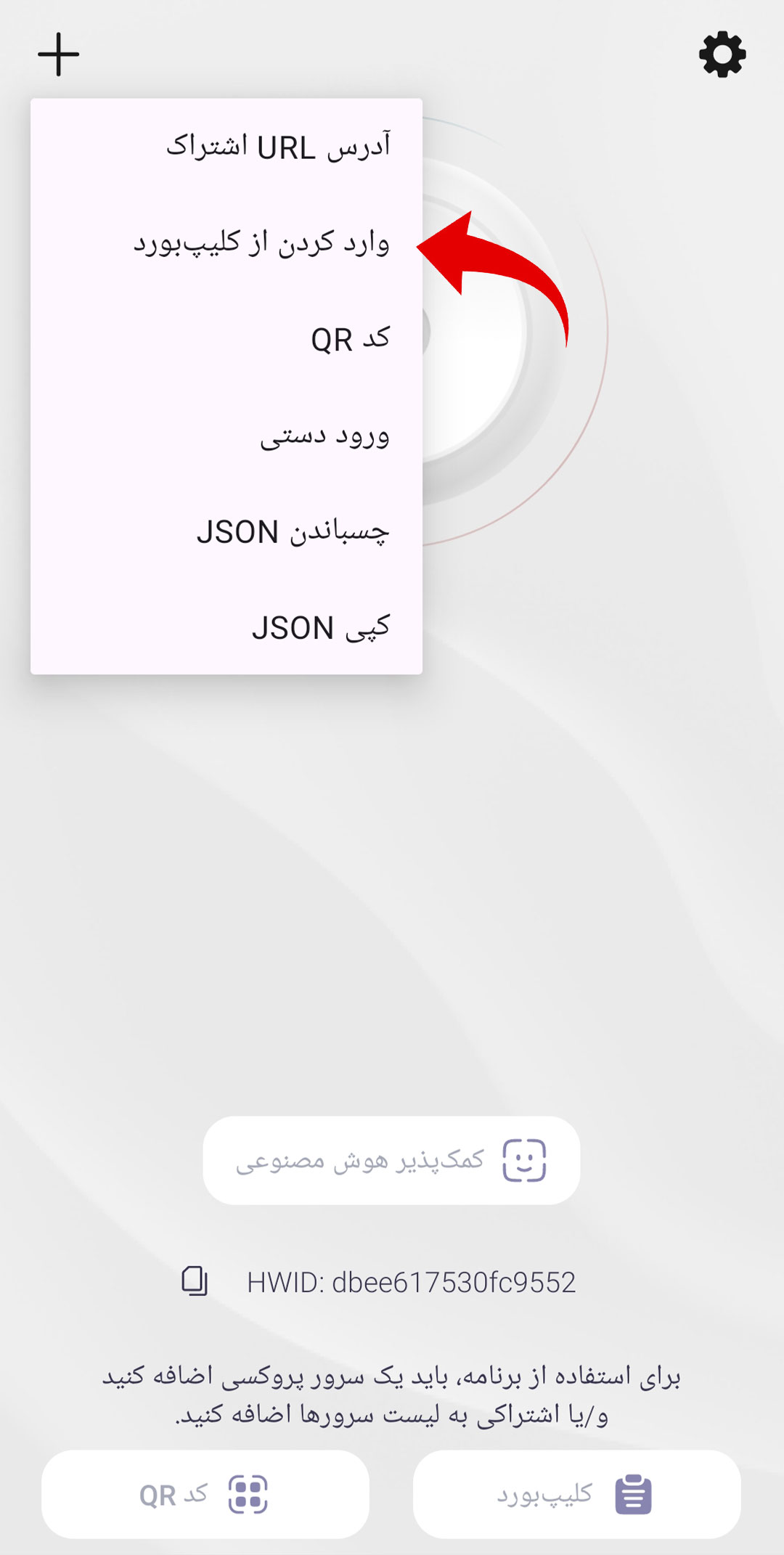
- روی علامت + بزنید.
- گزینه مربوط به اضافه کردن کانفیگ از Clipboard را انتخاب کنید.
- لینک VLESS کپیشده را به برنامه اضافه کنید.
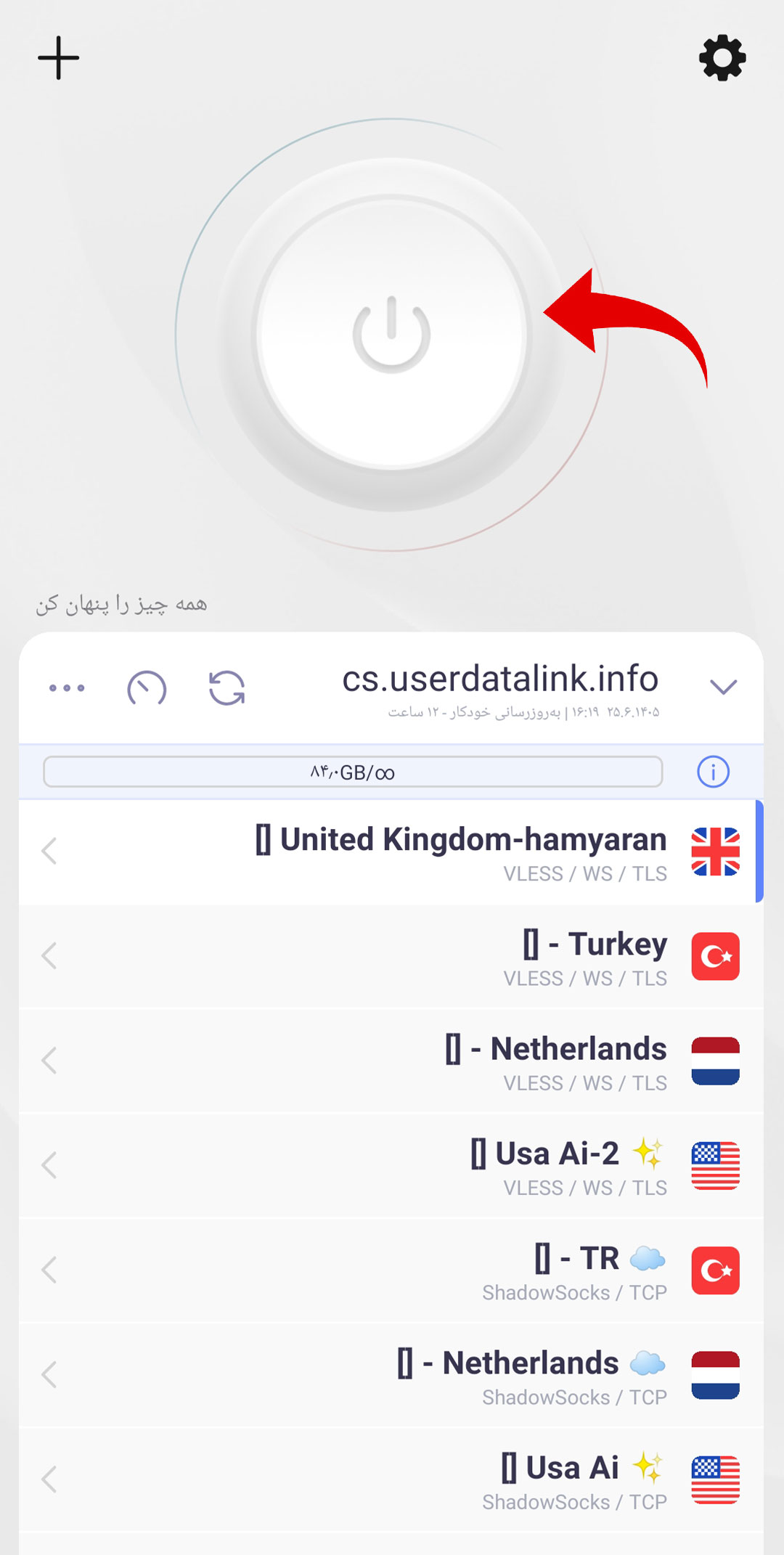
- کانفیگ در لیست سرورهای Happ نمایش داده میشود.
- کانفیگ اضافهشده را انتخاب کنید.
در این روش نیازی نیست اطلاعاتی مانند IP سرور، پورت، UUID و سایر پارامترها را بهصورت دستی وارد کنید؛ اطلاعات کانفیگ داخل لینک قرار دارد.
روش دوم: آموزش اتصال Happ آیفون با QR Code
یکی دیگر از روشهای ساده برای اضافه کردن کانفیگ V2Ray در آیفون، استفاده از QR Code است.
اگر برای سرویس شما QR Code ارائه شده است، میتوانید آن را مستقیماً با Happ اسکن کنید.
مراحل اضافه کردن کانفیگ با QR Code
- برنامه Happ را باز کنید.
- روی + بزنید.
- گزینه اسکن QR Code را انتخاب کنید.
- دوربین آیفون را مقابل QR Code قرار دهید.
- منتظر بمانید تا اطلاعات کانفیگ شناسایی شود.
- کانفیگ به لیست Happ اضافه میشود.
اگر QR Code روی کامپیوتر نمایش داده شده باشد، میتوانید آن را با دوربین آیفون اسکن کنید.
روش سوم: آموزش اضافه کردن Subscription در Happ آیفون
اگر سرویس شما دارای Subscription Link است، میتوانید لینک اشتراک را در Happ وارد کنید.
Subscription به شما اجازه میدهد بهجای وارد کردن تکتک کانفیگها، مجموعه کانفیگهای موجود در یک لینک اشتراک را در برنامه مدیریت کنید.
نحوه اضافه کردن Subscription در Happ
- Happ را در آیفون باز کنید.
- روی علامت + بزنید.
- گزینه مربوط به اضافه کردن Subscription را انتخاب کنید.
- لینک Subscription را وارد کنید.
- یک نام برای اشتراک انتخاب کنید.
- اشتراک را ذخیره کنید.
- لیست کانفیگها را بهروزرسانی کنید.
پس از انجام این مراحل، سرورهای موجود در Subscription در Happ نمایش داده میشوند.
آموزش اتصال V2Ray در Happ آیفون
بعد از اینکه کانفیگ به Happ اضافه شد، میتوانید اتصال را فعال کنید.
مرحله اول: انتخاب سرور
از لیست سرورهای Happ، کانفیگ موردنظر خود را انتخاب کنید.
برای مثال ممکن است سرویس شما دارای سرورهای مختلفی در کشورهای زیر باشد:
- 🇩🇪 آلمان
- 🇺🇸 آمریکا
- 🇬🇧 انگلیس
- 🇫🇷 فرانسه
- 🇹🇷 ترکیه
- 🇵🇱 لهستان
مرحله دوم: فعال کردن اتصال
پس از انتخاب کانفیگ، گزینه Connect را فعال کنید.
در اولین اتصال، iOS ممکن است از شما اجازه ایجاد VPN Configuration را درخواست کند.
گزینه Allow را انتخاب کنید.
ممکن است برای تأیید این مرحله نیاز به رمز عبور یا Face ID آیفون داشته باشید.
مرحله سوم: بررسی اتصال
چند لحظه صبر کنید تا اتصال برقرار شود.
پس از برقراری اتصال، وضعیت Happ به حالت متصل تغییر میکند و سیستم iOS نیز وضعیت VPN را نمایش میدهد.
اکنون میتوانید Safari یا سایر برنامههای خود را باز کرده و اتصال اینترنت را آزمایش کنید.
چگونه بفهمیم Happ در آیفون متصل شده است؟
بعد از فعال کردن اتصال، یک سایت را در Safari باز کنید.
برای بررسی دقیقتر نیز میتوانید IP اینترنت خود را قبل و بعد از اتصال بررسی کنید.
اگر اتصال بهدرستی برقرار شده باشد، IP خروجی اینترنت شما باید مطابق با سرور انتخابشده تغییر کند.
اگر Happ در آیفون وصل نشد چه کنیم؟
اگر کانفیگ در Happ اضافه شده اما اتصال برقرار نمیشود، موارد زیر را بررسی کنید.
1. یک سرور دیگر را امتحان کنید
اگر چند سرور در اختیار دارید، یک سرور دیگر را انتخاب و آزمایش کنید.
ممکن است مشکل مربوط به همان سرور یا مسیر ارتباطی آن باشد.
2. کانفیگ را دوباره اضافه کنید
اگر لینک VLESS را بهصورت دستی کپی کردهاید، دوباره از پنل کاربری لینک را کپی کرده و آن را در Happ وارد کنید.
اطمینان حاصل کنید که لینک کامل کپی شده باشد.
3. Subscription را بهروزرسانی کنید
اگر از Subscription استفاده میکنید، لیست سرورها را Refresh یا Update کنید تا آخرین اطلاعات دریافت شود.
4. VPN دیگری را خاموش کنید
در صورتی که برنامه دیگری روی آیفون از اتصال VPN استفاده میکند، ممکن است با Happ تداخل ایجاد شود.
سایر برنامههای VPN را ببندید و سپس دوباره Happ را امتحان کنید.
5. دسترسی VPN در iOS را بررسی کنید
اگر هنگام اولین اتصال اجازه ایجاد VPN را رد کردهاید، ممکن است Happ نتواند اتصال را برقرار کند.
تنظیمات VPN دستگاه را بررسی کرده و در صورت نیاز اجازه مربوط به Happ را فعال کنید.
6. Happ را بهروزرسانی کنید
در صورت استفاده از کانفیگهای جدید V2Ray/Xray، قدیمی بودن برنامه میتواند باعث ناسازگاری شود.
بهتر است Happ را به آخرین نسخه موجود بهروزرسانی کنید.
تفاوت VLESS و Subscription در Happ چیست؟
دو روش رایج برای اضافه کردن سرویس V2Ray به Happ وجود دارد.
VLESS
در این روش یک کانفیگ مشخص را به برنامه اضافه میکنید.
اگر فقط یک یا چند لینک VLESS دارید، میتوانید آنها را مستقیماً وارد Happ کنید.
Subscription
در این روش یک لینک اشتراک در برنامه ذخیره میشود و میتواند چندین کانفیگ را در اختیار Happ قرار دهد.
اگر سرویس شما چندین سرور دارد، Subscription مدیریت سرورها را سادهتر میکند.
آیا برای اتصال V2Ray در Happ آیفون باید تنظیمات را دستی وارد کنیم؟
خیر.
اگر لینک کامل VLESS یا Subscription را در اختیار داشته باشید، معمولاً اطلاعات موردنیاز کانفیگ داخل لینک قرار دارد و لازم نیست مواردی مانند IP، پورت یا UUID را بهصورت دستی وارد کنید.
آیا Happ روی آیپد هم قابل استفاده است؟
اگر نسخه سازگار Happ برای دستگاه و نسخه iOS/iPadOS شما ارائه شده باشد، میتوانید از آن روی آیپد نیز استفاده کنید.
مراحل اضافه کردن کانفیگ و اتصال نیز مشابه آیفون است.
آیا میتوان چند سرور V2Ray را در Happ آیفون اضافه کرد؟
بله. میتوانید چندین کانفیگ V2Ray را به Happ اضافه کنید و هر زمان که نیاز داشتید از لیست سرورها، کانفیگ موردنظر را انتخاب کنید.
جمعبندی آموزش Happ آیفون
اتصال V2Ray در آیفون با Happ کار پیچیدهای نیست. کافی است برنامه را نصب کرده و کانفیگ سرویس خود را از طریق لینک VLESS، QR Code یا Subscription به برنامه اضافه کنید.
سپس سرور موردنظر را انتخاب کرده، روی Connect بزنید و اجازه ایجاد اتصال VPN را در iOS تأیید کنید.
مسیر کلی اتصال:
نصب Happ ← دریافت کانفیگ V2Ray ← اضافه کردن کانفیگ ← انتخاب سرور ← Connect ← Allow ← اتصال به اینترنت
اگر سرویس شما چندین سرور دارد، استفاده از Subscription میتواند مدیریت و بهروزرسانی کانفیگها را سادهتر کند.
سوالات متداول Happ آیفون
چگونه V2Ray را در آیفون به Happ اضافه کنیم؟
میتوانید لینک VLESS، لینک Subscription یا QR Code کانفیگ را در Happ وارد کنید و سپس سرور موردنظر را انتخاب و متصل شوید.
چگونه در Happ آیفون با VLESS وصل شویم؟
لینک VLESS را کپی کرده، در Happ از طریق گزینه اضافه کردن کانفیگ از Clipboard وارد کنید و پس از نمایش کانفیگ، گزینه Connect را بزنید.
چرا Happ در آیفون به V2Ray وصل نمیشود؟
مشکل میتواند مربوط به کانفیگ، سرور، مسیر ارتباطی، تنظیمات VPN یا نسخه برنامه باشد. ابتدا یک سرور دیگر را امتحان کنید و در صورت استفاده از Subscription، آن را بهروزرسانی کنید.
چگونه Subscription را در Happ آیفون اضافه کنیم؟
از بخش اضافه کردن کانفیگ، گزینه Subscription را انتخاب کرده و لینک اشتراک خود را وارد کنید. پس از ذخیره، لیست سرورها را بهروزرسانی کنید.
آیا Happ از VLESS پشتیبانی میکند؟
Happ برای استفاده از کانفیگهای سازگار با پروتکلها و هستههای مورد پشتیبانی خود طراحی شده است. سازگاری نهایی به نوع کانفیگ و تنظیمات آن نیز بستگی دارد.
آیا میتوان QR Code V2Ray را در Happ آیفون اسکن کرد؟
بله، در صورت ارائه QR Code سازگار، میتوانید آن را از طریق قابلیت اسکن QR Code در Happ وارد کنید.
آیا Happ برای آیفون بهتر از سایر برنامههای V2Ray است؟
برنامههای مختلفی برای استفاده از کانفیگهای V2Ray در iOS وجود دارند و هرکدام قابلیتها و رابط کاربری متفاوتی دارند. Happ یکی از گزینههایی است که میتوان برای مدیریت کانفیگهای سازگار با آن استفاده کرد.